Showing posts with label Photosop. Show all posts

File PSD Pada Photosop

File PSD Pada Photosop
Ya kali ini gw mau ngasih tau kalian tentang Photosop lagi ...Disini tentang File yang dimna file utama langsung saja yaitu PSD.Masih binggungkan apa itu PSD itu???

PENGERTIAN FILE PSD
Dari semua format file yang mendukung Photoshop, format PSD mungkin yang paling penting. PSD singkatan dari “Photoshop Document”, dan seperti namanya, ini format file asli Photoshop. PSD adalah salah satu dari beberapa jenis file yang sepenuhnya mendukung semua fitur canggih yang Photoshop berikan ke kita, seperti  layers, layer masks, adjustment layers, channels, paths, dan sebagainya. Hal ini juga berfungsi sebagai file kerja Anda. Ketika kita membuka foto di Photoshop, terlepas dari jenis file gambar itu, Photoshop sementara mengubahnya menjadi file PSD di belakang layar sehingga kita dapat bekerja di dalamnya dengan semua, Photoshop perintah perangkat dan fitur yang kita miliki.

File PSD adalah pilihan terbaik untuk melayani sebagai file master dan untuk pengarsipan ke CD, DVD atau hard drive eksternal untuk menjaga keamanan. Jika Anda telah melakukan apapun mengedit pekerjaan pada gambar dan bahkan ada kesempatan sedikit pun Anda harus kembali lagi di beberapa titik di masa depan, menyimpan pekerjaan Anda sebagai file PSD Photoshop. Tidak ada kerugian dalam kualitas gambar tidak peduli berapa kali Anda membuka kembali dan re-save PSD, dan semua lapisan Anda, lapisan pelindung, lapisan penyesuaian dan sebagainya akan disimpan sebagai bagian dari file, yang memungkinkan Anda untuk kembali setiap saat dan membuat perubahan pada gambar atau terus bekerja dari mana Anda tinggalkan.


Anda dapat dengan mudah mencetak foto Anda di rumah dengan Photoshop langsung dari file PSD, dan printer komersial sekarang dapat menerima PSDS juga, meskipun beberapa mungkin masih memerlukan versi EPS atau TIFF file sebagai gantinya, sehingga selalu terbaik untuk memeriksa dengan printer Anda untuk memastikan Anda memberikan mereka format yang mereka butuhkan. Salah satu keuntungan yang lebih baru dengan file PSD adalah bahwa mereka sekarang dapat diimpor langsung ke dalam Adobe InDesign, memberikan Anda akses lengkap untuk lapisan individu dalam file saat Anda sedang merancang layout halaman Anda. Anda bahkan dapat membuka kembali file PSD di Photoshop langsung dari InDesign, membuat perubahan pada file tersebut, simpan, dan memiliki perubahan segera update dalam tata letak Anda!


Kerugian yang nyata hanya untuk file PSD adalah bahwa ukuran file bisa menjadi sangat besar, terutama jika Anda bekerja pada gambar dengan ratusan atau bahkan ribuan lapisan. Tapi dengan hard drive komputer dan memori begitu murah hari ini, ini adalah harga kecil untuk membayar untuk kebebasan kreatif yang Photoshop dan format file asli PSD nya memberi kita. Bottom line, file PSD adalah file yang paling penting yang dapat Anda miliki, jadi pastikan untuk menyelamatkan diri master copy pekerjaan Anda sebagai file PSD sehingga Anda selalu dapat kembali ke di Photoshop saat Anda membutuhkannya!

PERKEMABANGAN PHOTOSHOP

PERKEMABANGAN PHOTOSHOP
Disini gw membari tahu kalian tentang bahwa Ptosop itu berkembang
ya langsung aja


  1. 1990 Adobe Photoshop 1.0

Ini adalah produk terawal dan pertama yang memperkenalkan Adobe Photoshop. Perisian baru ini meliputi
Pilihan:
* Pembetulan warna dengan Balance, Hue, dan Saturasi
* Paparan gambar dioptimasikan untuk proses pengeluaran
* Curves
* Levels
* Alatan Clone
2. 1991 Adobe Photoshop 2.0:
Versi kedua Photoshop sudah mula menggunakan sokongan untuk warna CMYK, Duotones, alat Pen dan menyokong fail untuk rastezing Adobe Illustrator.Versi ini juga adalah permulaan untuk system pengoperasian MAC.
3. 1993 Adobe Photoshop 2.5 :

Ini merupakan perisian upgrading ke versi 2 dan dimasukkan beberapa palet juga memberikan sokongan untuk fail 16bit.Termasuk tambahan sokongan system pengoperasian untuk IRIX dan Solaris.

1994 Adobe Photoshop 3
Versi ini adalah permulaan bercirikan beberapa lapisan di Photoshop. Lapisan ini adalah salah satu tambahan besar untuk Photoshop bahawa benar-benar mengubah cara gerak kerja di dalam Photoshop itu sendiri dan memberi pengguna lebih banyak kekuatan untuk bekerja dengan beberapa lapisan gambar daripada hanya satu lapisan sahaja.Versi ini juga menyokong plattes tab yang membantu pengguna untuk menjimatkan ruangan lebih banyak dan lebih baik untuk menetapkan ruangan kerja Photoshop.
5. 1996 – Adobe Photoshop 4:

Photoshop 4 ditambah dengan ciri2 baru seperti membantu Penyesuaian Layers dan Actions. Dan berkenaan antara muka Photoshop, versi ini dimasukkan ciri2 Toolbar baru bagi mendapatkan lebih lagi antara muka Adobe yang boleh dipadankan dengan produk2 Adobe yang lain.
6. 1998 – Adobe Photoshop 5:

Versi 5 datang dengan dua perubahan utama, teks boleh diedit dan membatalkan beberapa kemampuan yang sebelumnya, dua ciri jugamengalami perubahan sangat besar yang mempengaruhi kerja di Photoshop. Selain ciri-ciri ini Photoshop 5 disajikan kepada pengguna dengan Warna aluran gerak kerja berasaskan Konsortium Warna Antarabangsa (ICC) dan Magnetik Lasso tool.
7. 2000 – Adobe Photoshop 6:

Versi ini memperkenalkan kepada pengguna dengan Layer Styles dan dialog Blending Option, yang membantu untuk membuat banyak kesan dengan mudah dan cepat. Selain ciri ini, Photoshop 6 mempunyi ciri-ciri berikut:
* Bentuk vektor
* Memperbaharui antara muka pengguna
* Penapis Liquify
8. 2002 – Adobe Photoshop 7:
Photoshop 7 dikemaskinikan seperti berikut:
* Healing Brush
* Pembentukan teks penuh vektor
* Mesin untuk lukisan diperbaharui
* Pelayar carian untuk fail Photoshop

2003 – Adobe Photoshop CS
Ini adalah versi pertama yang dibundel oleh Adobe dengan produk2 Adobe yang lain dikenali sebagai Adobe Creative Suite (CS).
CS terbaru dikemaskinikan termasuk:
* Arahan Shadow / Serlahan
* Penggunaan persamaan arahan Warna
* Penapis Lens Blur
* Realtime Histogram
* Perkakasan Slice.
* Kumpulan hirarki Layer
10. 2005 – Adobe Photoshop CS2:

Adobe Photoshop CS dan CS2 telah mengambil Photophoto untuk trend terbaru dan berkemampuan, bertujuan untuk membantu pengguna untuk bekerja dengan lebih baik bersama kandungan2 di Photoshop seperti bekerja dengan Smart Objects, red eyes perkakasan yang hilang, Point … dll
Photoshop CS2 juga dikemaskinikan dengan ciri2 lain:
* Mempunyai sambungan ke Adobe Bridge 1.0
* Image Warp
* Spot Healing Brush
* Pembetulan Lensa penapis
* Smart sharpen
* Smart Guides
* Sokongan HDR imaging

11.2007 – Adobe Photoshop CS3
Photoshop CS3 memulakan era dan langkah baru.Dengan sokongan Photoshop 3D dan animasi. Kedua-dua ciri
adalah lembaran baru untuk membuka trend terkini di Photoshop. Pengguna Photoshop kini boleh membuat dan bekerja dengan kandungan 3D dan membuat animasi secara terus di Photoshop.
Versi CS3 mempunyai ciri-ciri berikut:
* Integrasi dari MATLAB
* Pengukuran dan alat-alatan mengira
* Menyokong format DICOM
* Movie Paint
* Vanishing Point dengan sokongan 3D
* Pemprosesan gambar yang stack

12.2008 – Adobe Photoshop CS4
Ini adalah versi sekarang Photoshop dan merangkumi dengan ciri2 tambahan berikut :
* Penerobos mengedit imej 3D dan composite
* Gerakan grafik Enhanced
* Volume rendering
* Kemudahan pengumpulan data dan analisis

13.2010 – Adobe Photoshop CS5.
Ini adalah versi sekarang Photoshop dan merangkumi dengan ciri2 tambahan berikut :
* Penerobos mengedit imej 3D dan composite
* Gerakan grafik Enhanced
* Volume rendering
* Kemudahan pengumpulan data dan analisis

Sejarah Photosop

SEJARAH ADOBE PHOTOSHOP

Ya kali gw mau membri tahgu kalian tentang sejarah phtosop yang banyak dipertanyakan ,siapa yang membuat phtosop apa maksudnya??ya kali gw mau bahas itu....

Seorang mahasiswa PhD di Universitas Michigan yaitu Thomas Knoll, pada tahun 1987 menulis suatu program pada Macintosh Plus untuk menampilkan sebuah gambar Grayscale pada layar monokrom. Bersama dengan saudaranya yaitu John Knoll yang juga karyawan dari Industrial Light & Magic, merubahnya menjadi program penyunting gambar. Pada tahun 1988 kedua kakak beradik itu merubahnya dengan nama ImagePro. Setelah tahun itu, Thomas mengubah nama programnya menjadi Photoshop dan bekerja dalam jangka pendek dengan produsen scanner Barneyscan untuk mendistribusikan salinan dari program tersebut dengan slide scanner; "total sekitar 200 salinan Photoshop telah dikirimkan".

Selama waktu itu, John bepergian ke Silicon Valley di California dan memberikan demonstrasi program itu kepada insinyur di Apple Computer Inc. dan Russell Brown, direktur seni di Adobe. Kedua demonstrasi itu berhasil, dan Adobe memutuskan untuk membeli lisensi untuk mendistribusikan pada bulan September 1988. Sementara John bekerja pada plug-in di California, Thomas tetap di Ann Arbor untuk menulis kode program. Photoshop 1.0 dirilis pada 1990 khusus untuk Macintosh.

Fungsi Tool pada Photosop

PAINTING TOOL
Disini saya akan mempsoting lagi tentang pernegrtian tool pada photosp yang disi saya akan membagikan berjudul Painting Tool yang biasanya digunkan ntuk mendesain.

  • Brush Tool 
Shortcut (B), digunakan untuk melukis foto atau gambar dengan goresan kuas berdasarkan warna depan (foreground color) yang telah dipilih.

Fungsi Tool Pada Photosop

Retouching Tool 
Ya disini kembali gw mau psotingkan fungsi too,l yang ada apada photosop yang dimana kali ini berjudul Retouching Tool yang ini sering digunkan pada edit photo

  • Spot Healing Brush
Shortcut (J), digunakan untuk menghapus noda pada sebuah foto ataupun gambar, alat ini juga biasanya digunakan untuk menghilangkan noda di wajah ataupun menghilangkan jerawat diwajah.
  • Patch Tool
Shortcut (J), digunakan untuk memperbaiki foto dengan cara memanfaatkan pola yang terdapat pada foto tersebut. Perbaikan dilakukan dengan menyeleksi kerusakan area kemudian menarik seleksi tersebut diatas pola target untuk menutupi area kerusakan.
  • Red Eye Tool
Shortcut (J), digunakan untuk menghilangkan efek mata merah yang timbul pada foto akibat pengambilan foto dalam kondisi gelap menyebabkan flash kamera memantulkan warna merah pembuluh darah dibalik mata.

  • Clone Stamp Tool
Shortcut (S), digunakan untuk mengambil sample dari sebuah area gambar kemudian mengkloning / menerapkan sample tersebut untuk dilukiskan diatas area foto lain berdasarkan sample foto yang diambil.

  • Eraser Tool 
Shortcut (E), digunakan untuk menghapus foto atau gambar dalam sebuah layer raster.


  • Dodge Tool 
  • Shortcut (O), digunakan untuk menerangkan warna di area tertentu pada gambar atau foto dengan memberikan highlights pada area tertentu hingga area tersebut tampak lebih cerah / terang.


    Fungsi Tool Pada Photosop

    Annotation, Measuring & Navigation Tool
    Ya disini gw mau membagikan masih pada tool tool photosop namun saya akan mebri tahu tentang tool Annotation, Measuring & Navigation Tool yang disini tool tersebut memiliki kegunaan untuk memindhakan atau meilih

    • Eyedropper Tool
    Shortcut (I), digunakan untuk mengambil sample warna dari sebuah gambar ataupun foto, sample warna diambil dengan cara mengklik warna target yang kemudian secara otomatis akan mengubah warna depan (foreground color) pada toolbox.
    • Ruler Tool 
    Shortcut (I), digunakan untuk mengukur dimensi lebar dan tinggi.alat ini biasanya digunakan untuk kebutuhan website seperti mengukur dan memperkirakan interface tinggi & lebar tombol, header ataupun area website lainnya. Satuan yang digunakan biasanya pixels
    • Note tool 
    Shortcut (I), digunakan untuk memberikan catatan pada hasil desain yang telah di buat. Catatan ini berguna sebagai pengingat dalam proses pembuatan desain ataupun dapat berguna sebagai media untuk penyampaian sebuah pesan ketika bekerja secara team.
    • Hand Tool
    Shortcut (H), digunakan untuk menggeser/memindah bidang pandang foto atau gambar di dalam window view area atau dalam kondisi gambar sedang di perbesar (zoom in). Cukup tekan dan tahan tombol spasi untuk meminjam alat ini.

    • Zoom Tool
    Shortcut (Z), digunakan untuk memperbesar ataupun memperkecil tampilan foto atau gambar. Pengaturan zoom in atau zoom out dapat dilakukan melalui option bar.


    Fungsi Tool Pada Photosop

    Crop & Slice Tool

    Ya disini gw mau membagikan lagi pengertian tool pada photosop,tapi ini adalah bagian Crop & Slice Tool.Crop & Slice Tool ini bisa kita gunkan pada kita mau memotong sebuah foto atau gambar.

    • Crop Tool
    Shortcut (C), digunakan untuk memotong gambar, foto ataupun canvas (kertas kerja). Pemotongan dengan alat ini dilakukan secara permanen mengubah bentuk dimensi lebar dan tinggi foto. Pemotongan dilakukan dengan menentukan area potong berbentuk kotak dari sebuah foto. 
    • Slice Tool 
    Shortcut (C), digunakan untuk kebutuhan website dengan cara memotong hasil desain yang telah dibuat di Photoshop menjadi potongan yang lebih kecil.
    • Slice Select Tool
    Shortcut (C), digunakan untuk memilih potongan pada sebuah desain yang telah dipotong sebelumnya dengan menggunakan slice tool.

    Fungsi Tool Pada Photosop

    Selection Tool
    Disini gw mau membagikan pengertian tool tool yang ada apada photosop tapi pada bagian selection, Selection tool merupakan tool atau alat yang ada apada aplikasi photosop yang digunkan untuk memlih gambar,menggeserkan gambar dan lain lain. Namun selection tool memiliki berbagai tool lagi yaitu :

    •  Move Tool
     Shortcut (V), alat ini digunakan untuk memindahkan posisi layer dalam satu foto ataupun memindahkan sebuah foto atau layer dalam sebuah foto ke foto yang lain / foto yang berbeda.
    • Rectangular Marquee Tool
    Shortcut (M), alat ini digunakan untuk menyeleksi objek yang berbentuk kotak. Klik kanan diatas alat ini maka akan muncul alat lain dari kelompok marquee tool seperti Eliptical Marquee Tool,Single Row Marquee tool dan Single Column Marquee Tool.
    • Eliptical Marquee Tool

     Shortcut (M), alat ini digunakan untuk menyeleksi objek yang berbentuk lingkaran seperti menyeleksi lingkaran mata,ban mobil dan objek lain. Alat ini masih satu kelompok dengan Rectangular Marquee Tool. 

    • Lasso Tool
    Shortcut (L), digunakan untuk menyeleksi objek dengan bentuk bebas, alat ini akan membentuk seleksi sesuai dengan gerakan mouse, penggunaan alat ini sangat bergantung dengan gerakan mouse sehingga cukup sulit mengendalikan dan mencapai hasil yang maksimal.
    • Polygonal Lasso Tool
    Shortcut (L), digunakan untuk menyeleksi objek dengan bentuk bebas bersudut, alat ini membentuk seleksi melalui titik-titik point yang dibuat dengan menggunakan klik kiri mouse. Alat ini juga dapat digunakan untuk memotong dan mengubah background foto.
    • Magnetic Lasso Tool
    Shortcut (L), digunakan untuk menyeleksi objek dengan bentuk bebas, cara kerja alat ini adalah menempel pada tepi objek yang akan dipotong ketika mouse bergerak mengelilingi tepian objek, selama proses seleksi alat ini membentuk titik-titik penghubung seleksi.

    • Magic Wand Tool 
    Shortcut (W), digunakan untuk  menyeleksi satu jenis warna (warna solid) pada foto. Alat ini dapat menyeleksi dengan pengaturan nilai tolerance atau nilai cakupan warna, semakin besar nilai tersebut maka semakin luas cakupan warna yang di seleksi.


    Cara Memutihkan Kulit Dengan Cepat

    Cara Memutihkan Kulit Dengan Photosop Merata

    Ya Kali ini fw mau memberikan cara memutihkan wajah atau kulit dengan photosop,langsung aja ke cara caranya:

    1.Buka Aplikasi Photosopnya
    2. Lalu Klik File->Open->Lalu Pilih foto yang mau di edit-> Klik Open
    3. Lalu Klik Selective Color ,Lalu Atur Atur Sendri Yang Yang Harus Diatur Itu Pilih Warna Merah Dan Kuning Karena Kulit dominan di warna itu
    4. Sudah Selesai Kan Putih Dan Ganteng


    Sekian Dulu Dari gw ya nanti ada banyak lagi trik tiipsnya...........................


    Download Photosop CS6 Portable

    Download Photosop CS6 Portable
    Yo kali ini gw mau membagikan aplikasi bitmap yaitu photosop cs 6 tapi saya disini akan membagikan yang portable 

    Kenpa yang portable??? karena menurut gw portable itu hanya memakan sedikit memory beda dengan yang aslinya.Kelebihan Portable yaitu :

    • Menggunkan Memory yang sedikit
    • Cara instalnya mudah 
    • Tinggal klik instal langsung jalan beda dengan yang harus memakai crack kan pusing wkwwkwkwkwk
    • Size nya juga kecil
    • Hanya berjalan dengan memori C
    • Tidak lemot (karena ram laptop gw kecil ini solusinya)
    • Tidak rumit
    Image result for photoshop portable


    Yo Langsung aja download......
    - PHOTOSHOP CS6 PORTABLE FOR 32 BIT

    PHOTOSHOP CS6 PORTABLE FOR 64 BIT


    Sekian dari gw gan jika ada sesuatu bisa Coment!!!

    Memahami Bitmap Dengan Gambar

    Memahami Bitmap Dengan Gambar
    Kalian masih belum mengerti itu bitmap, Disini saya akan menjelaskannya melalui gambar :


    • Sebelum ke gambar Kalian harus tau itu arti bitmap
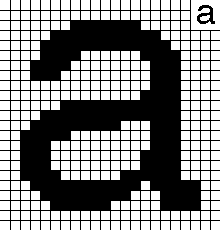
    • Bitmap itu terdiri dari pixel pixsel
    • Bitmap itu jika diperbesar akan pecah
    • Bitmap itu seperti foto


    Liat gambar diatas cara mengetahuui itu bitmap atau vektor yaitu dengan cara menzoomny kalo pecah itu bitmap.
    Biar tidak terlalu pecah jika memakai photopsop kalian harus resolusinya tinggi dan besar. Ukurran gambarnya juga harus besar
    namun akan memakan memory yang besar.


    Sekian dulu ya postingan dari Gw ............

    Mengenal Bitmap Dalam Desain

    APA ITU BITMAP ???

    Apakah kalian suadah tau itu bitmap!!! kalo tidak tahu ayo simak ya artikelku ini.

    Menurut Wikipedia "Dalam grafik komputer, gambar bitmap (atau gambar raster) adalah sebuah struktur data yang mewakili susunan piksel warna yang ditampilkan pada layar monitor, kertas atau media tampilan lainnya. Secara teknis gambar bitmap digambarkan dengan lebar dan tinggi dalam piksel dan dalam angka bit per piksel. Beberapa format gambar bitmap yang sering dijumpai: GIF, JPEG, BMP danPNG.
    Dalam komputer grafik, gambar raster adalah struktur data dot matrix, yang mewakili kotak grid pixel pada umumnya, atau warna poin, yang dapat di lihat via monitor, kertas, atau media lainnya. Raster images di simpan di data image dengan format yang beragam.[1]
    Sebuah bitmap, yang berarti sebuah raster bit tunggal,[2] berhubungan bit-per-bit dengan gambar yang terlihat di layar, biasanya dalam bentuk format data untuk penyimpanan dalam memori video layar, atau bisa sebagai bitmap yang independen dari peranti. Raster diciri-cirikan dengan tinggi dan lebar sebuah gambar di dalam piksel dan dengan angka untuk bit per piksel (atau kedalaman warna, yang menentukan berapa warna yang dapat diwakili).[3]
    Industri percetakan dan prepress mengenal gambar raster sebagai contones (dari “continuous tones”). Berlawanan dari contones adalah “line work”, yang biasanya mengimplementasi grafik vektor dalam sistem digital.[4]Tah Begini Menurut Wikipedia, mengapa saya mengambil dari
    karena wikipedia adalah situs terpercaya.

    Image result for bitmap
    Ini adalah contoh gambar bitmap ,Jadi menurut saya Bitmap itu adalah Suatu gambar yang terdiri dari pixel pixel. Bitmap jika dipedekat akan terpecah beda sama vektor.

    Sekian aja dulu ya nanti kita lanjut lagi pada postingan selanjutnya......


    Mengenal Photopsop

    APA ITU PHOTOSOP???

    Photoshop adalah software yang digunakan untuk memodifikasi gambar atau foto secara profesional baik meliputi modifikasi obyek yang sederhana maupun yang sulit sekalipun. Photoshop merupakan salah satu software yang berguna untuk mengolah gambar berbasis bitmap, yang mempunyai tool dan efek yang lengkap sehingga dapat menghasilkan gambar atau foto yang berkwalitas tinggi (jika ingin lebih jauh mengetahui tentang gambar berbasis bitmap silakan download dokumennya di sini).Kelengkapan fitur yang ada di dalam Photoshop inilah yang akhirnya membuat software ini banyak digunakan oleh desainer grafis profesional. Dan mungkin juga sampai saat ini masih belum ada software desain grafis lain yang bisa menyamai kelengkapan fitur dalam Photoshop.


    Jadi Photosop itu adalah sebuah aplikasi untuk membatu kita dalam menyesaikan sebuah gambar digital yang diolah dalam komputer sehingga kita bisa uploud photo tersebut dengan sentuhan tanagn sendri. Jika kalian ingin  belajar photosop itu sangat gampang yaitu dengan cara kemauan kita sendiri.

    Namun jika kita tak mau berusaha apalah daya kita ini tidak akan bisa .hehehhehehe